
Vous pouvez modifier une installation SOLIDWORKS pour changer de numéro de série, installer des produits supplémentaires, ou supprimer des produits.
Modification d'une installation individuelle de SOLIDWORKS
Deux méthodes pour lancer une modification d'installation
- Exécuter les fichiers d'installation correspondant exactement à la version de SOLIDWORKS installée, puis sélectionner Modifier votre installation (Méthode conseillée
 )
) - Depuis Applications et Fonctionnalités / Ajouter ou supprimer des programmes / Programmes et fonctionnalités, puis sélection du programme SOLIDWORKS 202x SPx > Modifier > Modifier votre installation (Méthode déconseillée)
Modification via les sources d'installation
La première méthode est plus fiable, mais plus contraignante car il faut disposer des fichiers ISO de SOLIDWORKS 202x SPXx correspondant à l'exact version de SOLIDWORKS installé. Vous pouvez télécharger les fichiers depuis https://sources.avenao.com/.
- Assurez-vous qu'aucune session SOLIDWORKS n'est en cours.
- Exécutez les fichiers d'installation correspondant exactement à la version de SOLIDWORKS installée :
fichier ISO de SOLIDWORKS 202x SPx \ SLDIM \ sldim.exe(disponible sur Téléchargement de SOLIDWORKS)
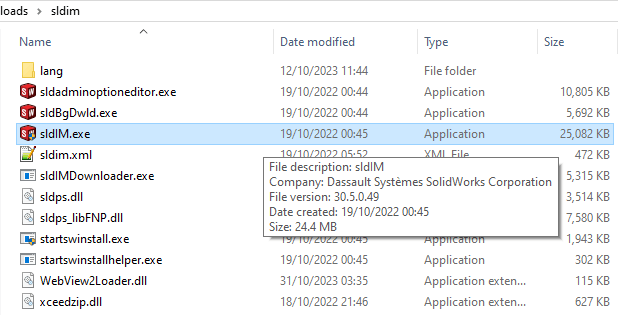
Modification via les paramètres Windows
La deuxième méthode fonctionnera à condition que l'installation précédente ait été effectuée avec un ensemble complet de fichiers d'installation. Dans le cas contraire, vous risquez d'obtenir une erreur lors du lancement de la modification d'installation vous réclamant les fichiers d'installation.
- Assurez-vous qu'aucune session SOLIDWORKS n'est en cours.
- Dans Windows 10 ou version ultérieure, cliquez sur la barre de recherche à côté du bouton Démarrer : Applications et Fonctionnalités ou Ajouter ou supprimer des programmes
- Sélectionnez l'installation SOLIDWORKS que vous souhaitez modifier, puis cliquez sur Modifier
Modification du numéro de série d'une licence SOLIDWORKS de type licence « fixe »
- Sur l'écran Bienvenue dans le Gestionnaire d'installation de SOLIDWORKS, cliquez sur Modifier votre installation, puis Suivant
- Sur l'écran Numéro de série, modifiez le numéro de série pour la catégorie Conception 3D : SOLIDWORKS
- Sur l'écran Sélection des produits, sélectionnez les produits à installer ou supprimer, puis cliquez sur Suivant
- Dans l'écran Résumé, cliquez sur Modifier maintenant
- Dans l'écran L'installation est terminée, cliquez sur Terminer
Modification (ou ajout) du numéro de série d'une licence SOLIDWORKS de type licence « Réseau » / SNL (SolidNetwork Licence)
- Rendez-vous sur le serveur où est installé votre gestionnaire de licence flottante SolidNetworks Licence Manager Server
- Démarrez SolidNetworks Licence Manager Server
- Cliquez sur Modifier
- Envisagez de désactiver vos licences si besoin avant de les supprimer (via Déplacer vos licences...), puis cliquez sur Activer / Réactiver vos licences Produits
- Cliquez sur Suivant lors de l'apparition de la fenêtre sur les informations du serveur
- Enlevez la ou les licences obsolètes (licence de location échue par exemple), puis Ajoutez votre/vos nouvelle(s) licence(s)
- Cliquez sur Sélectionner tout (si vous avez plusieurs numéros de licence)
- Cliquez sur Suivant pour procéder à l'activation (pensez à définir une adresse email)
- Confirmez que l'activation a réussi
Important : Sur les versions du gestionnaire de licences antérieures à la version 2023, vous devrez modifier votre installation pour changer votre numéro de licence flottante de façon analogue à une licence fixe, tel que décrit dans la section précédente de cet article.
Commentaires
0 commentaire
Cet article n'accepte pas de commentaires.